

品质保证设置
品质保证(QA)检查的主要目的是帮助您有效地处理翻译中不同语言特定的方面,并确保它们的格式与源字符串相同并且同样适合 UI。 一些典型的品质保证检查问题包括遗漏逗号、多余空格或拼写错误。
通过品质保证检查,需要修复的问题将在校对工作流步骤中高亮显示。 品质保证检查有助于快速、轻松地检测一些常见错误。 建议在构建项目和下载译文之前,审查并解决所有品质保证检查问题。
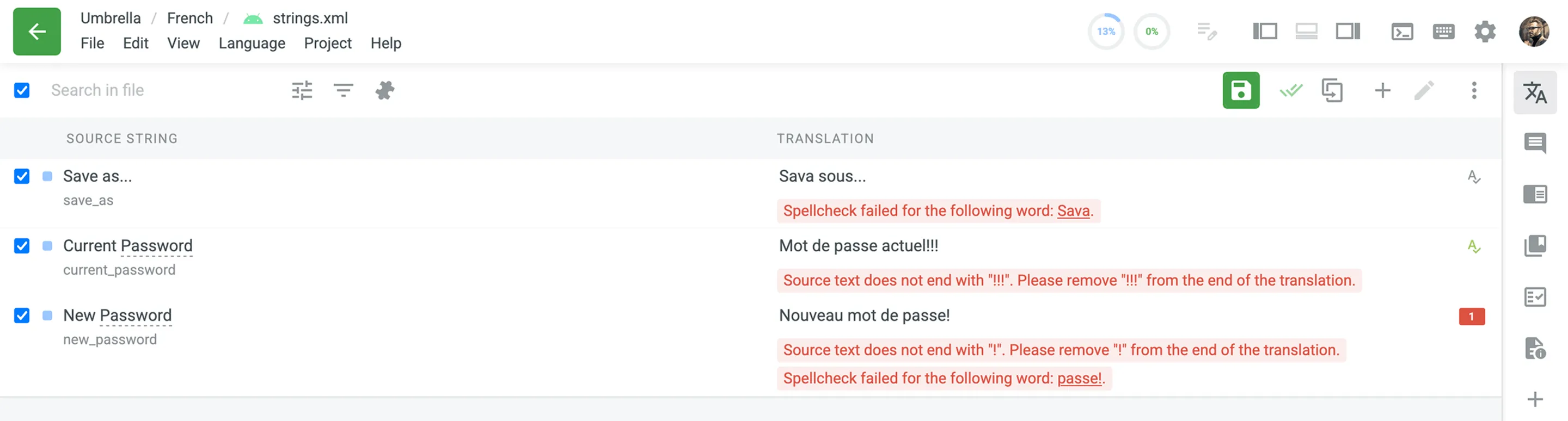
在品质保证部分,您可以管理在翻译过程中编辑器中高亮显示的品质保证问题类型。
默认情况下,品质保证检查已启用。 若要在您的项目中选择所需的品质保证检查,请按照以下步骤操作:
- 打开您的项目并前往设置 > 品质保证。
- 根据您的偏好选择品质保证检查类型。
- 对于每种选定的品质保证检查类型,通过选择以下两个选项之一来决定是否允许保存存在品质保证问题的译文:错误和警告。
警告 – 译员会收到有关品质保证问题的通知并获得修复建议,但仍可使用仍然保存按钮保存译文。
错误 – 译员会收到有关品质保证问题的通知并获得修复建议,在所有问题解决之前无法保存译文。
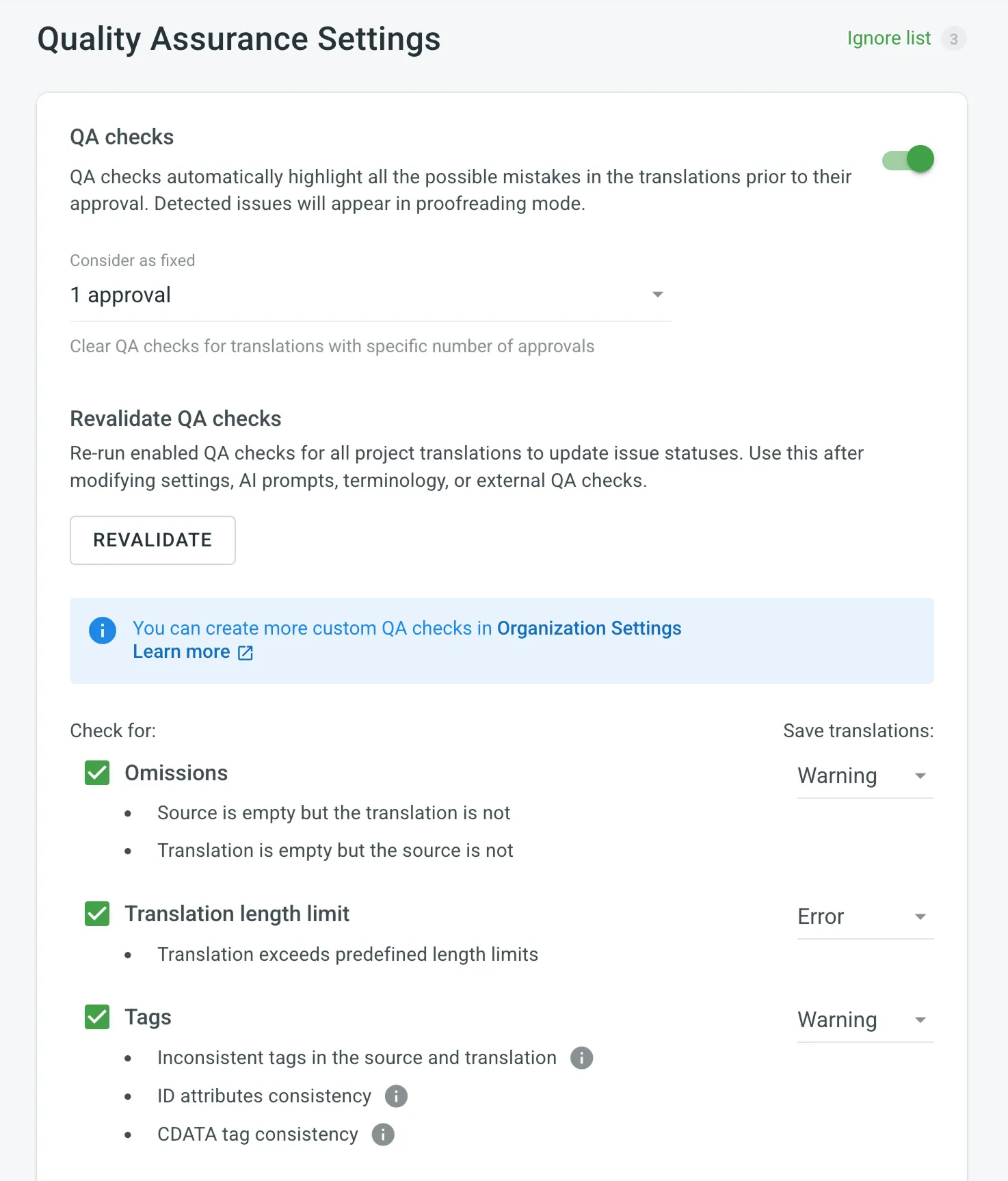
使用视为已修复选项定义译文在其品质保证问题被自动视为已解决之前需要获得的审批数量。 当译文达到指定的审批数量时,Crowdin Enterprise 将清除该字符串的所有已标记品质保证问题。
启用后,品质保证检查将在后台运行并扫描译文中是否存在潜在的品质保证问题。
使用重新验证按钮,可对所有项目译文重新运行已启用的品质保证检查,并更新问题状态。 这在修改设置、AI 提示、术语或外部品质保证检查后非常有用。
重新验证开始后,该按钮将被禁用,并出现取消按钮。 流程完成后,将显示确认通知。
遗漏 – 缺少译文或译文过多的字符串。
- 源文本为空,但译文不为空
- 译文为空,但源文本不为空
译文长度限制 – 超过您设置的字符限制的译文。
标签 – 使用 HTML 的字符串在译文中可能缺少某些开始或结束标签。
- 源文本和译文中的标签不一致
- ID 属性一致性
- CDATA 标签一致性
空格 – 连续多个空格、缺少空格。
- 特殊符号周围的空格
- 开头和结尾的换行符
- 开头和结尾的空格
- 连续多个空格
- 不间断空格
变量 – 译文中使用的占位符与源字符串中使用的占位符相匹配。
- 常见变量
- Python、Java、.NET、C/C++、Ruby on Rails、Twig、PHP、Freemaker 变量占位符
- 自定义变量(按需)
标点符号 – 标点错误或标点符号差异。
- 源文本和译文中的标点符号不一致
- 标点符号前后的空格
字符大小写 – 源字符串和翻译字符串中大小写使用不同。
- 首字母大写
- 意外的连续多个大写字符
特殊字符 – 新段落、货币符号和其他特殊字符在翻译的字符串中使用方式不同。
- 括号一致性
- 标记语言实体
- 引号和引号转义
项目成员提出的开放译文问题 – 在校对工作流步骤中显示已报告的译文问题。
拼写错误 – 标注拼写错误的单词。
ICU 标记语法检查 – 译文中 ICU 消息语法的正确使用。
一致术语 – 检查源单词是否根据相应的术语库术语进行翻译。
重复 – 与已存在译文重复的译文。
FTL 标记语法检查 – 译文中 FTL 语法的正确使用。
Android 标记语法检查 – 译文中 Android 语法的正确使用。
数字不匹配 – 检查源文本与译文之间的数字是否不一致或缺失。
AI 驱动检查 – 使用 AI 检测译文问题,提高准确性并确保译文符合项目特定的质量标准。 需要配置包含定义评估标准的 AI 提示。
阅读更多关于配置 AI 驱动检查的内容。
过时译文 – 标记在其对应源字符串被修改后可能需要修订的译文。
如果您的项目包含一些拼写检查器无法识别的不常见单词,您可以将其添加到忽略列表,以将其排除在检查范围之外。
这对于项目特定术语(例如品牌名称或专有名词,如 MyApp)非常有用,您可能希望这些词不被标记为错误。 由于拼写检查器和术语库是独立的功能,将术语添加到术语库不会自动将其添加到拼写检查忽略列表。 在此处添加它们是防止其被标记的正确方式。
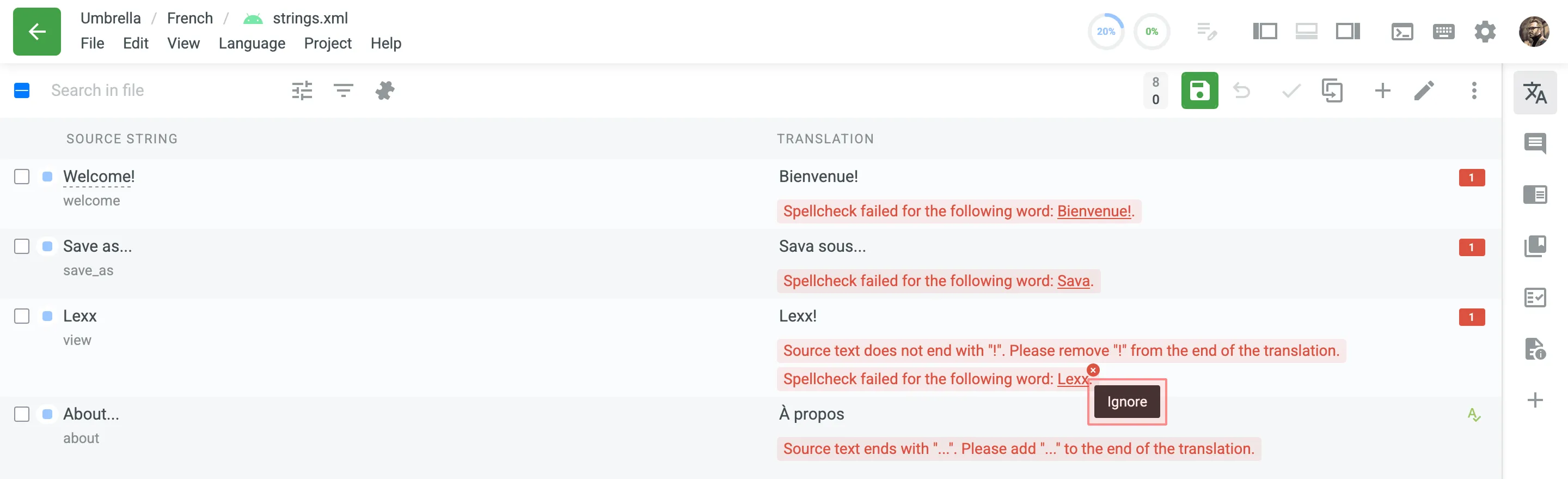
若要查看已添加到拼写检查器忽略列表的单词,请按照以下步骤操作:
- 打开您的项目并前往设置 > 品质保证。
- 单击右上角的忽略列表。
在打开的窗口中,您可以查看已添加到忽略列表的单词列表。 如有必要,您可以筛选或从列表中删除它们。
当品质保证检查发现问题时,项目界面中会出现视觉指示器,帮助您快速找到并导航到译文质量问题。
项目仪表板和每个语言页面均显示一个摘要按钮,显示未解决的质量保证问题总数——仪表板上显示所有语言的 N 个质量保证问题,语言页面上显示**[语言]的 N 个质量保证问题**。
单击该按钮将打开一个包含以下详情的面板:
- 未解决的质量保证问题总数。
- 以
+N/-N/+N格式显示的变化量。 悬停其上可查看详情:创建、已解决和处理中的问题数量。 - 在编辑器中打开 – 打开编辑器并过滤显示存在质量保证问题的字符串。
- – 直接链接至设置 > 质量保证。
在项目仪表板上,含未解决品质保证问题的语言会标有 指示器,显示问题数量。 这是一个信息性指示器,可让您一目了然地看到哪些语言包含未解决的品质保证问题。
在语言页面上,含未解决品质保证问题的文件会标有 指示器,显示问题数量。 这是一个信息性指示器,可让您一目了然地看到哪些文件包含未解决的品质保证问题。