

语言设置
在“语言”部分,您可以管理项目的源语言和目标语言,并配置语言映射以使用自定义语言代码。
源语言是您要从中进行翻译的语言。 如果您想要更改项目的源语言,请从下拉列表中选择一种新语言,然后点击更新。
以下是您在更改项目源语言时应注意的几点:
- 请注意,根据新的源语言不同,导入的字符串可能存在复数形式不匹配问题。 例如,某些复数形式可能不会在编辑器中显示,或者,某些复数形式的译文可能会以其他译文形式导出。 如果新源语言的复数形式不同于原来的语言,建议更新源文件。
- 如果您在源语言更新期间有已打开的浏览器编辑器标签页,您可能需要刷新它,以使得更改生效且继续从新源语言进行翻译。
目标语言部分允许您在项目中添加或删除目标语言、将目标语言列表从一个项目复制到另一个项目以及添加自定义语言。
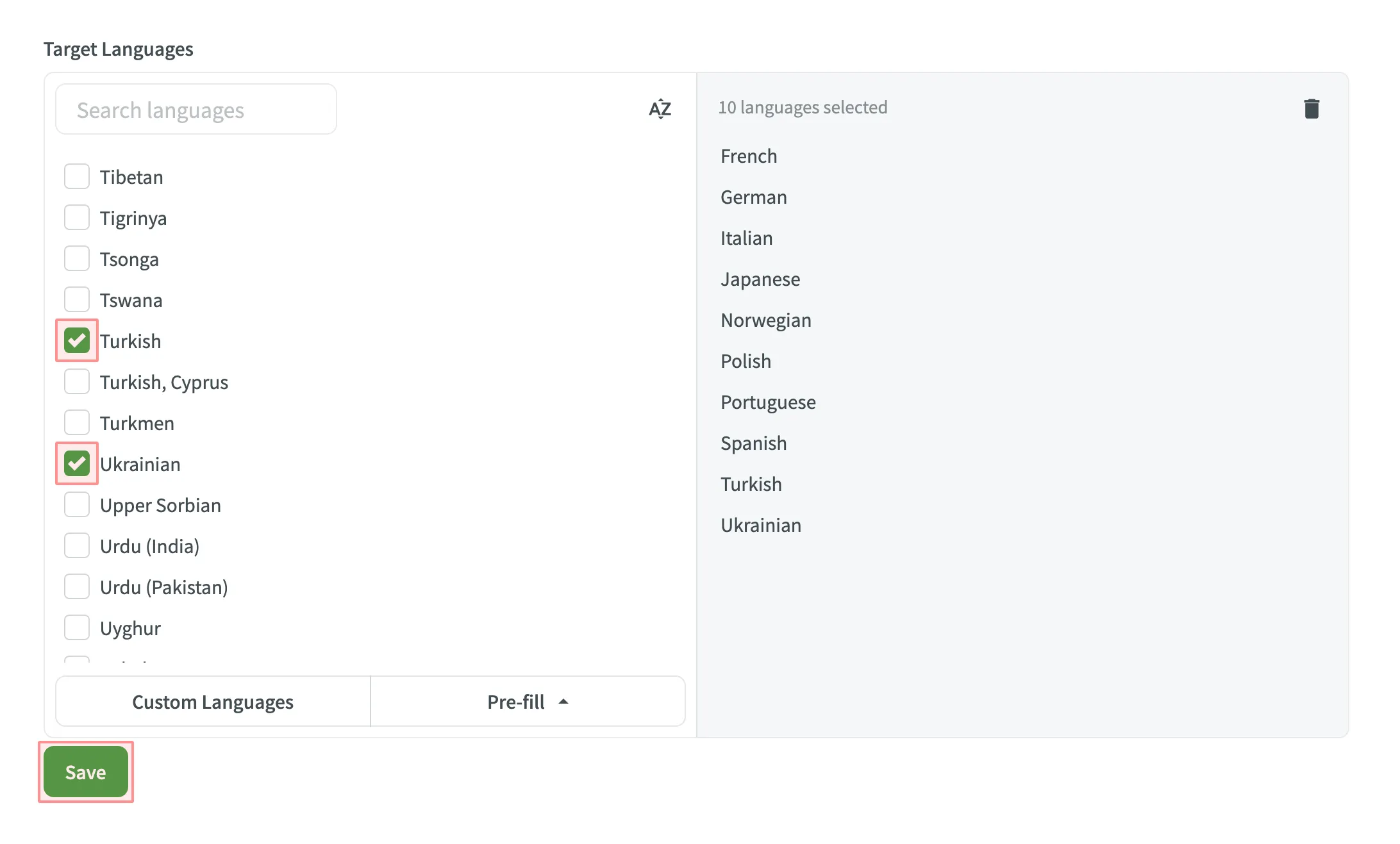
您可以在任何时候更新目标语言。 若要在您的项目中添加或删除目标语言,请遵循如下步骤:
- 打开您的项目,前往设置 > 语言。
- 在目标语言部分,您可以进行以下更改:
- 在左侧面板中选择您想要添加到项目的语言。
- 在右侧面板中选择您想要从项目中删除的语言。
- 点击保存。
如果您将多个项目翻译成相同的目标语言,只需几次点击即可将一个项目的目标语言列表复制到另一个项目:
- 打开您的项目,前往设置 > 语言。
- 在目标语言部分,点击预填充并选择从项目中复制…。
- 选择您想要复制目标语言的项目,然后点击选择。
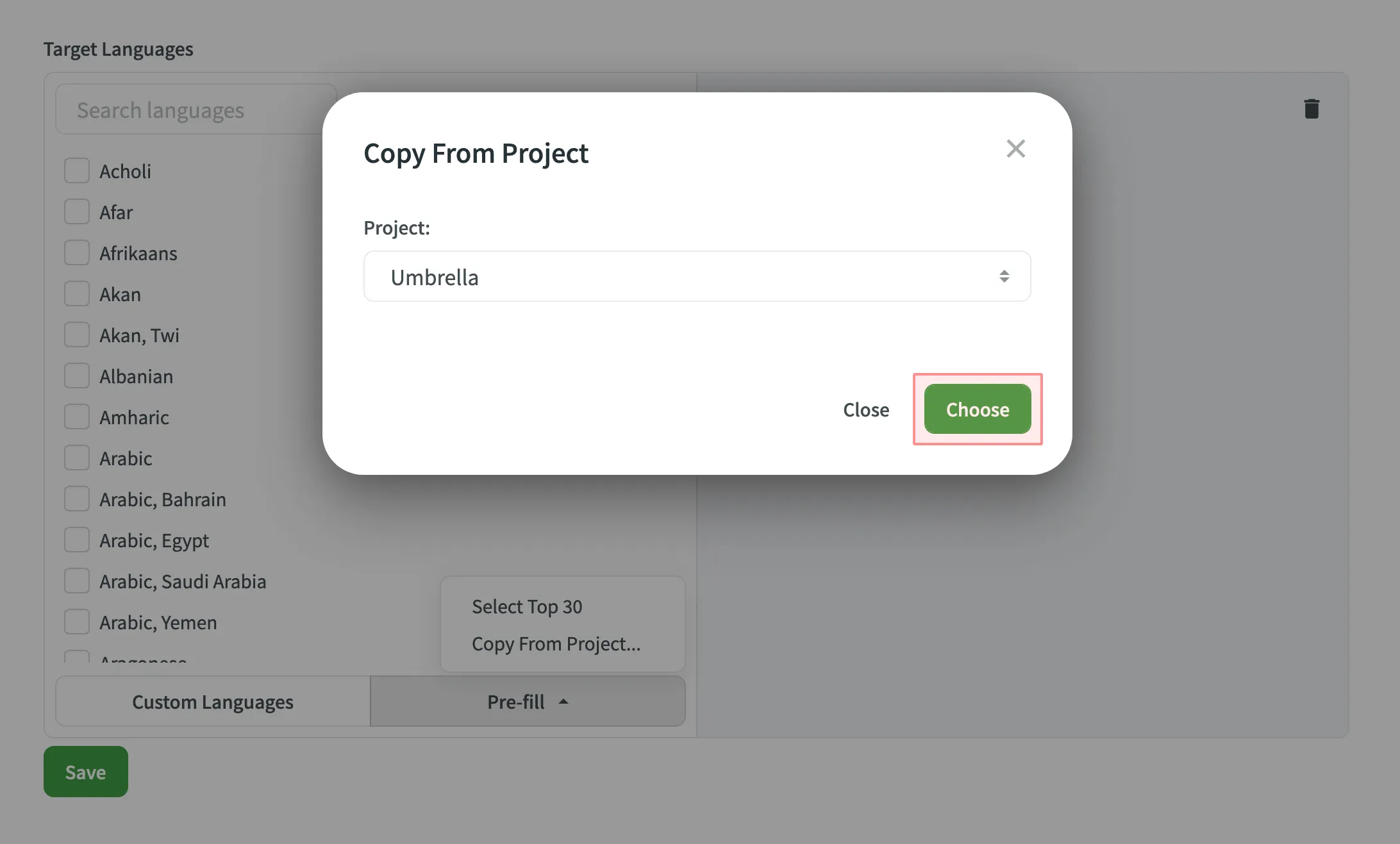
- 点击保存。
如果你想要将你的项目翻译成稀有或不那么常见的目标语言(这些语言目前还没有得到官方支持),您仍然可以将他们添加为自定义语言。
要添加自定义语言,请遵循如下步骤:
- 打开您的项目,前往设置 > 语言。
- 在目标语言部分,点击自定义语言。
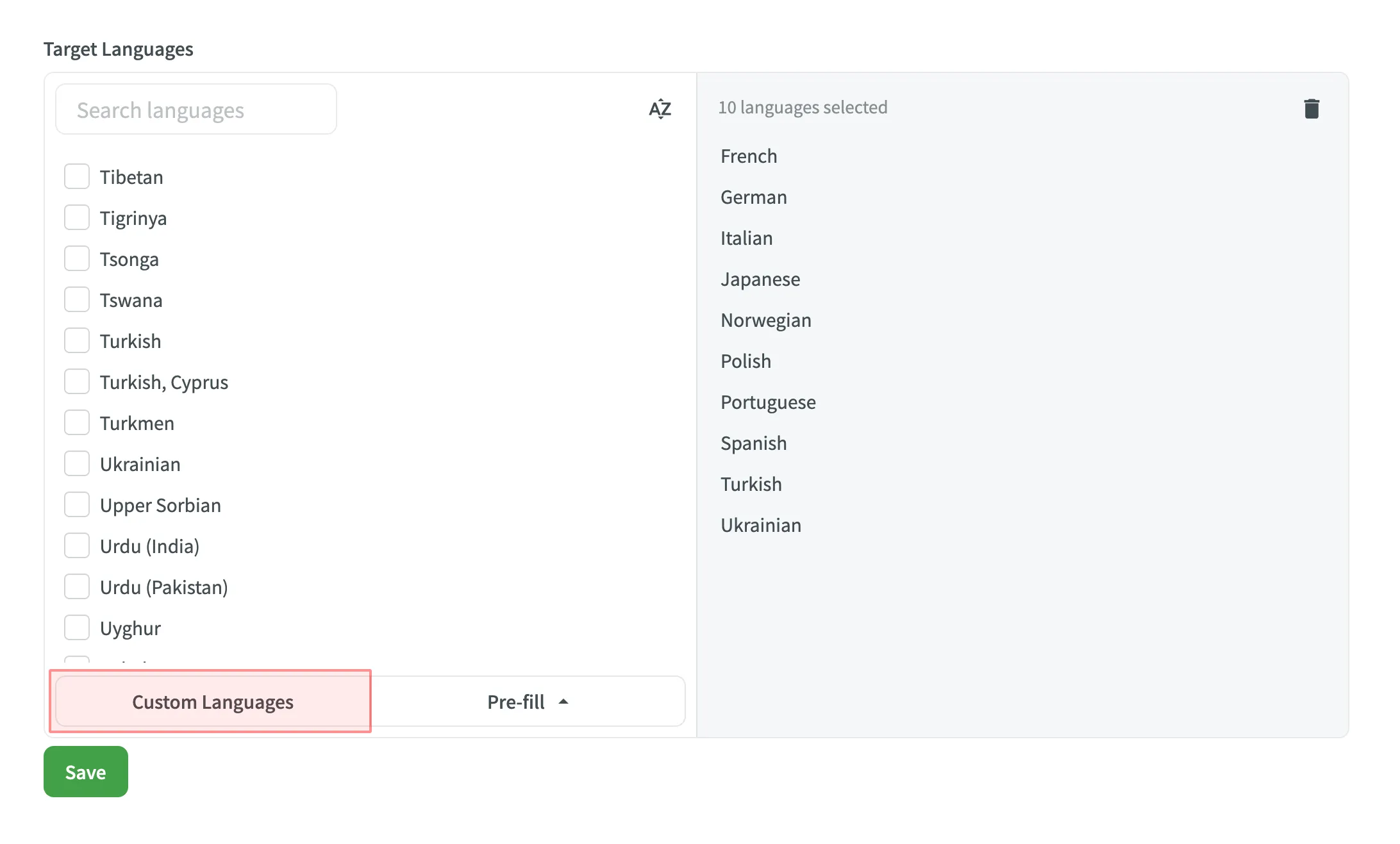
- 单击添加。
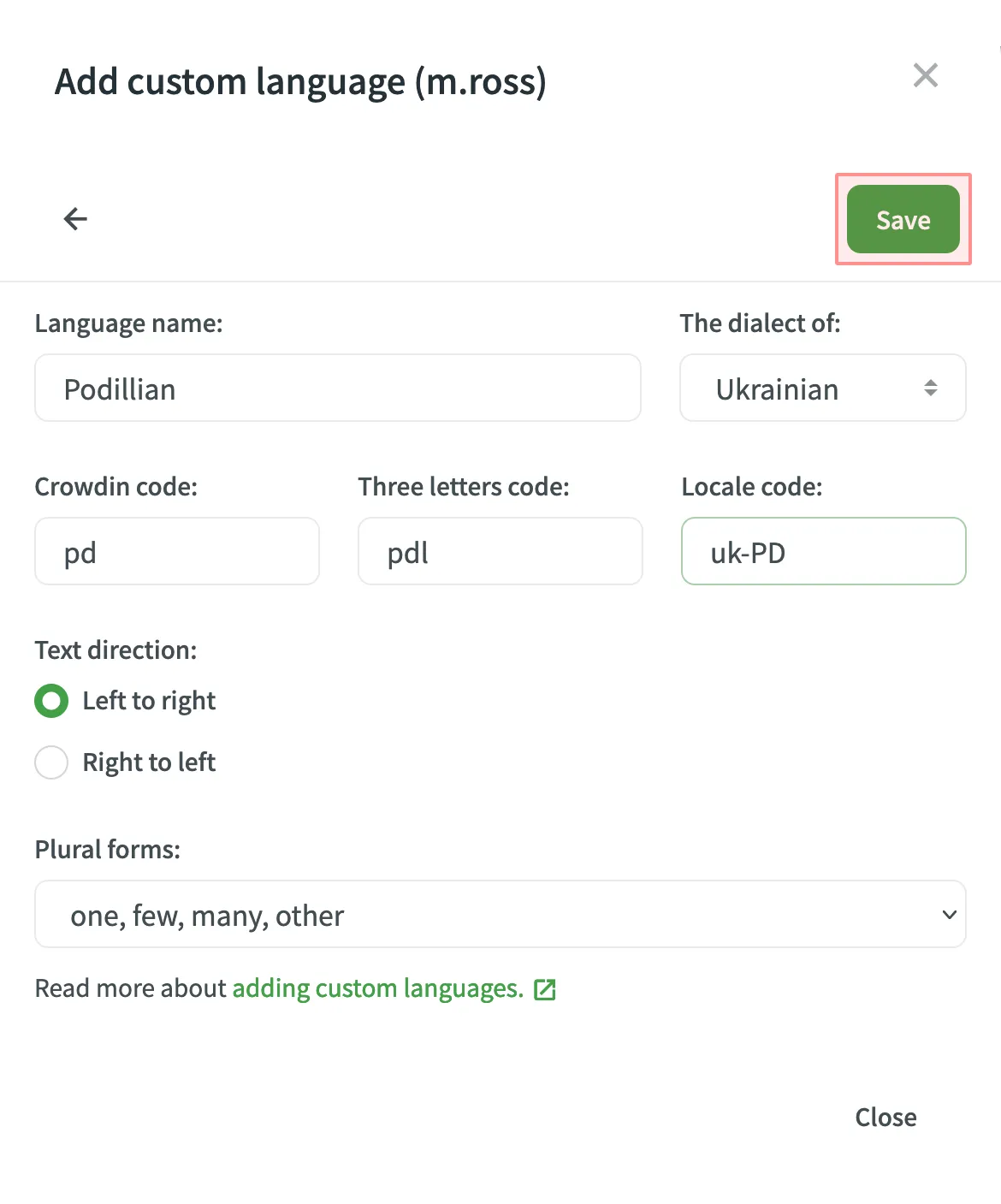
- 指定语言名称。
- 如果您的自定义语言是任何受支持语言的方言,请从方言下拉菜单中选择它。
- 填写语言代码字段。
- 设置首选文本方向和复数形式选项。
- 点击保存。
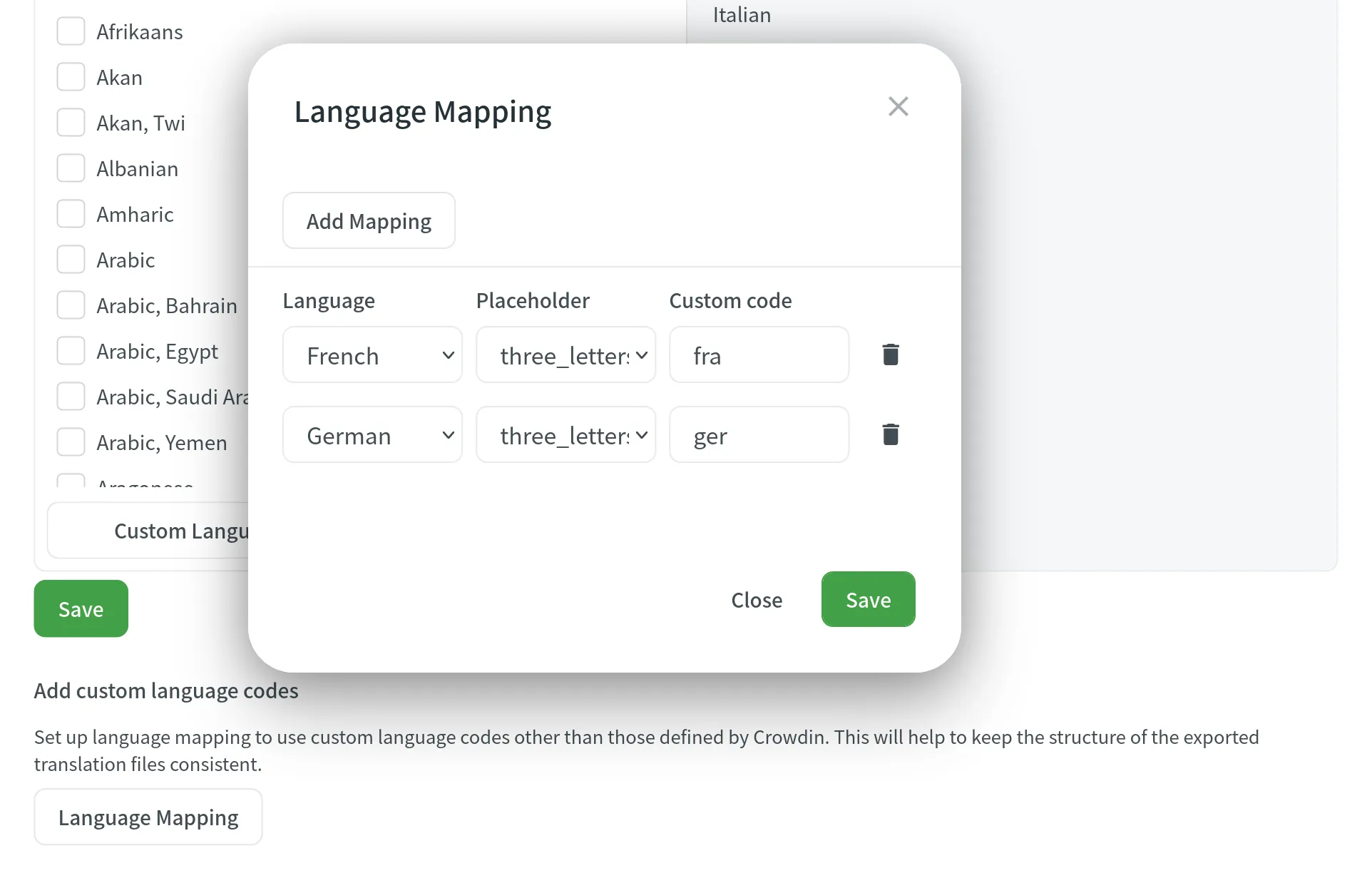
要添加语言映射,请按照以下步骤操作:
- 打开您的项目,前往设置 > 语言。
- 向下滚动到添加自定义语言代码部分。
- 点击 语言映射。
- 选择必要的语言和占位符。
- 添加自定义代码。
- 您可以根据需求映射尽可能多的语言。 点击 添加映射 以添加另一个自定义代码。
- 点击保存。
支持的语言 浏览 Crowdin 支持的语言列表。
感谢您的反馈!