

Google Play 商店集成
通过使用 Crowdin 的 Google Play 集成,您可以加快应用的数据本地化进程。 一旦启用了该集成,商店页面的所有文本都会被收集到一个文件中,并添加到您在 Crowdin 的项目中。 当译文完成后,只需几次点击就可以将它们添加至商店中的应用页面中。
若要将 Google Play 与您在 Crowdin 的项目连接,请遵循如下步骤:
- 打开您的项目并前往 集成 选项卡。
- 在集成列表中点击 Google Play。
- 输入软件包名称,然后点击设置集成。
如果输入错误,您可以编辑包名,并根据需要删除集成。
集成会将源文本收集到一个文件中,该文件将放置在原文 > 文件中。 默认情况下,文件名为 google_play.xml。
要发布译文,请遵循以下步骤:
- 打开您的项目并前往集成 > Google Play。
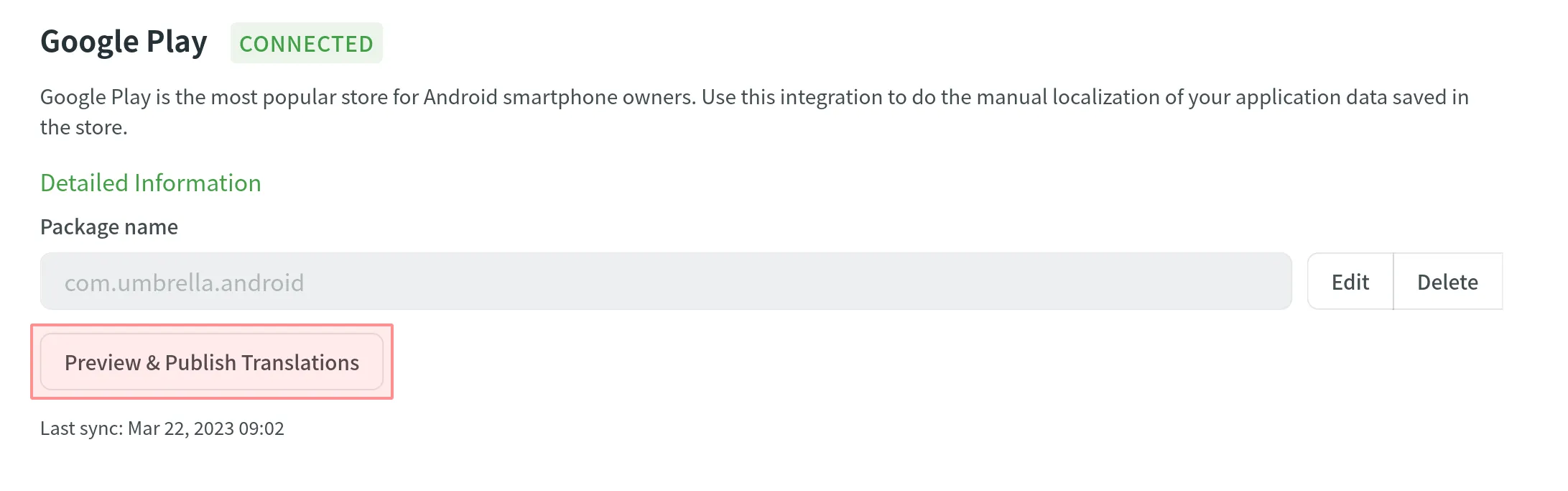
- 点击预览并发布译文。
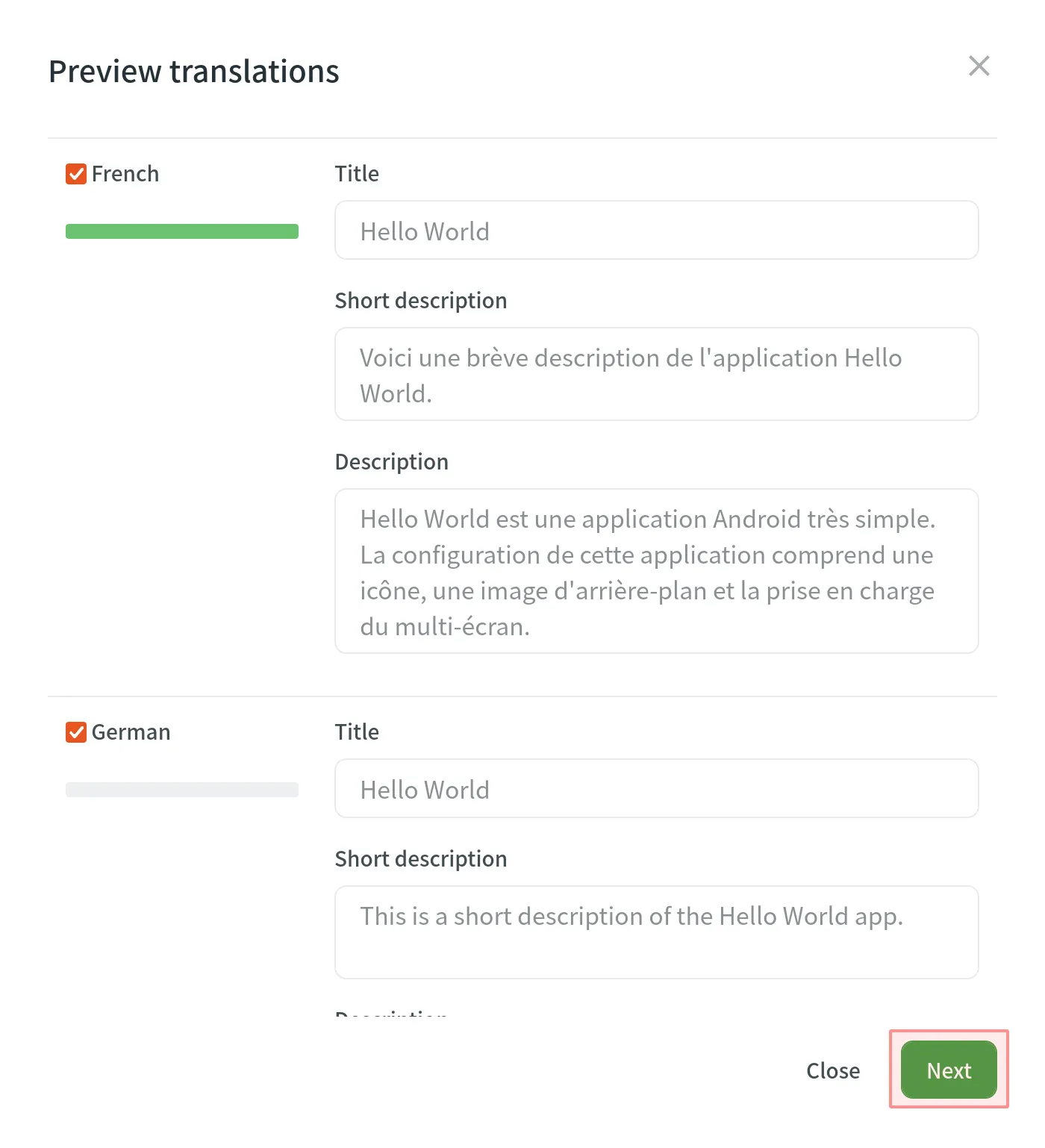
- 可用的译文将根据配置的导出选项显示。 查看所有译文是否完好,并清除您不想发布的语言旁边的复选框。 点击下一步以继续。
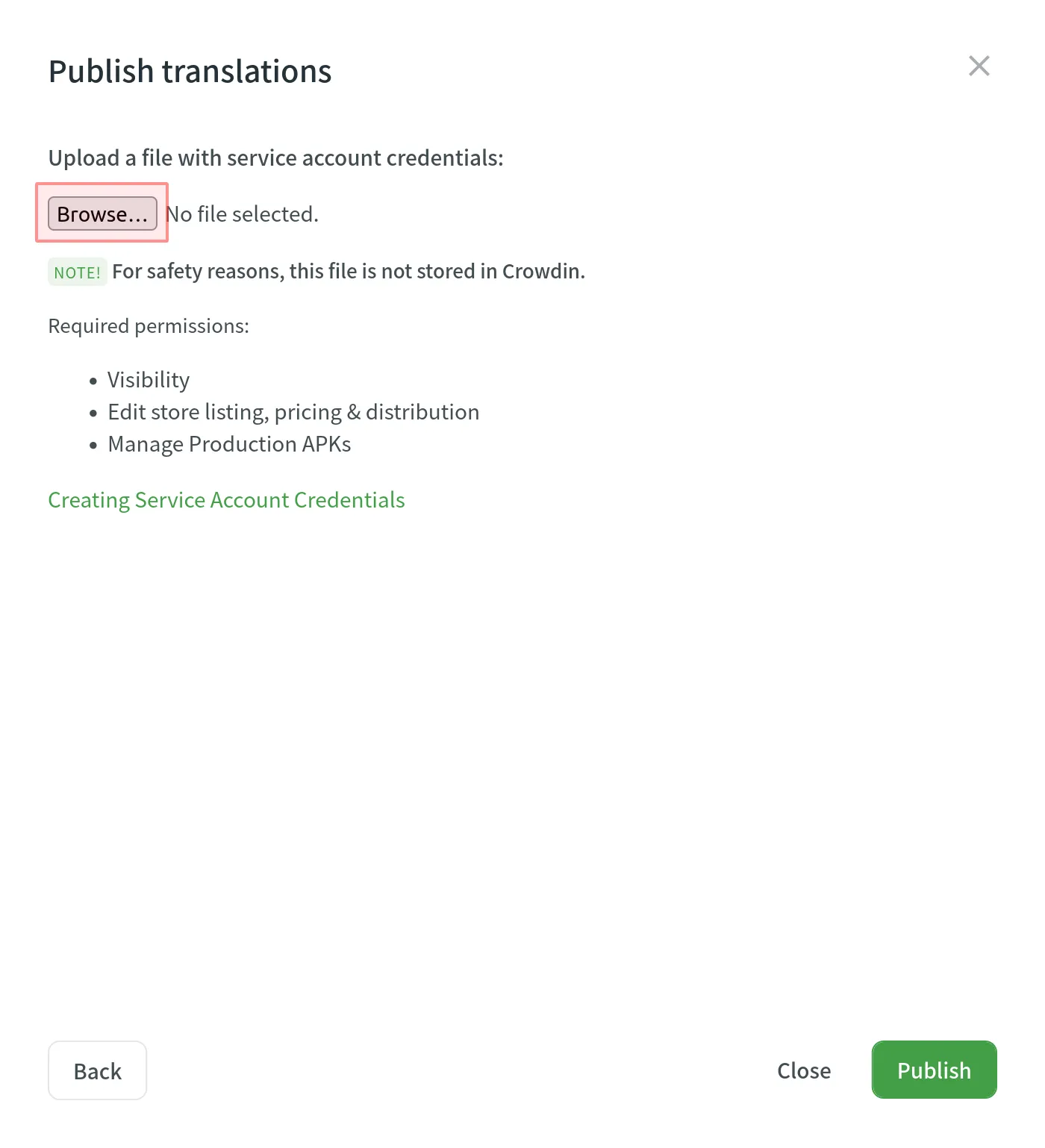
- 上传包含您的服务账号凭据的文件,然后点击发布。
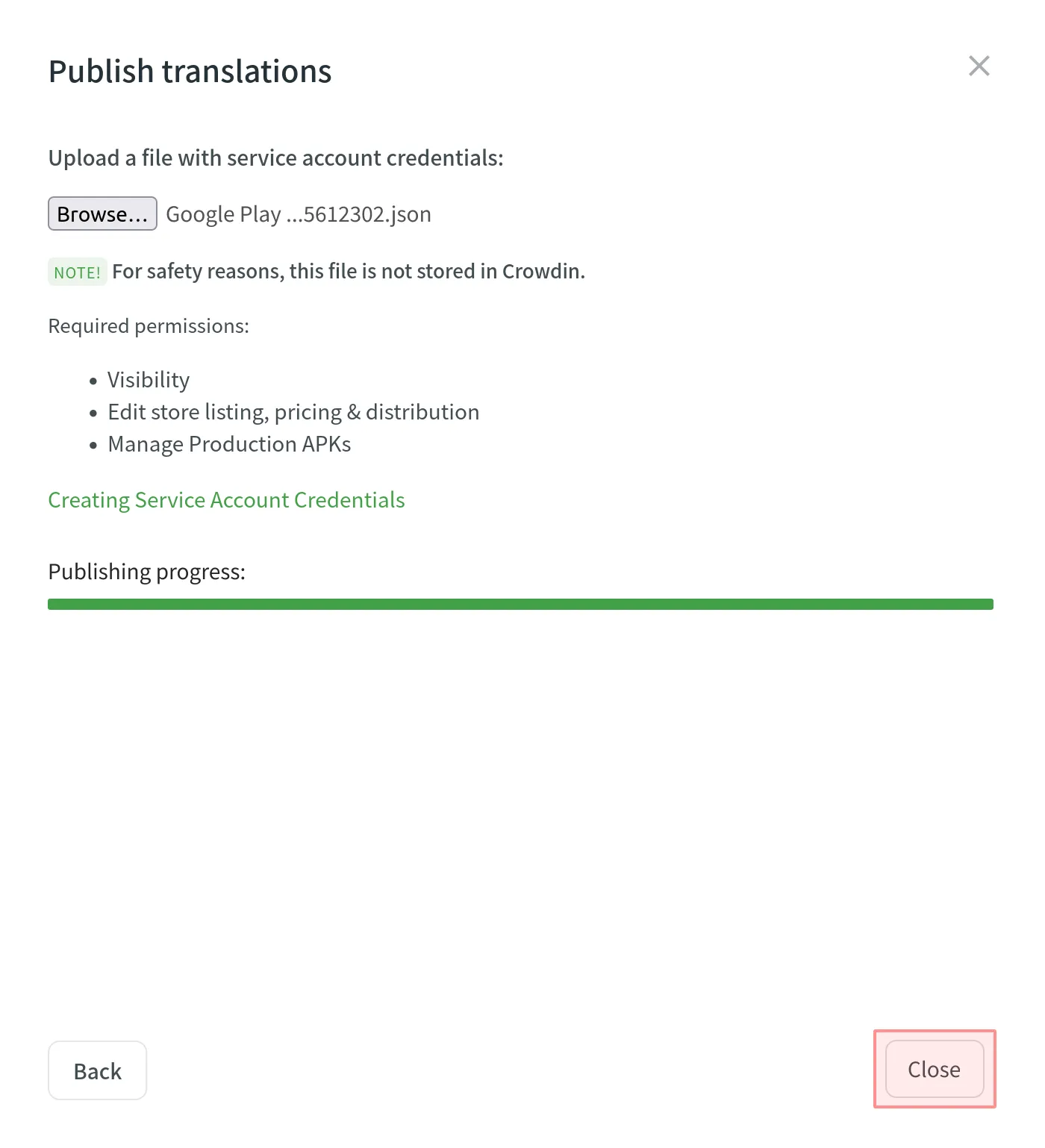
- 您可以在下一个对话框中跟踪发布进度。 译文上传后,点击关闭。
要将翻译从 Crowdin 直接发布到您的 Google Play 项目,您需要事先配置对 Google Play 管理中心的访问权限。
要创建并添加服务账户凭据,请按照以下步骤操作:
- 将 Google Play 控制台与 Google Cloud 项目链接:
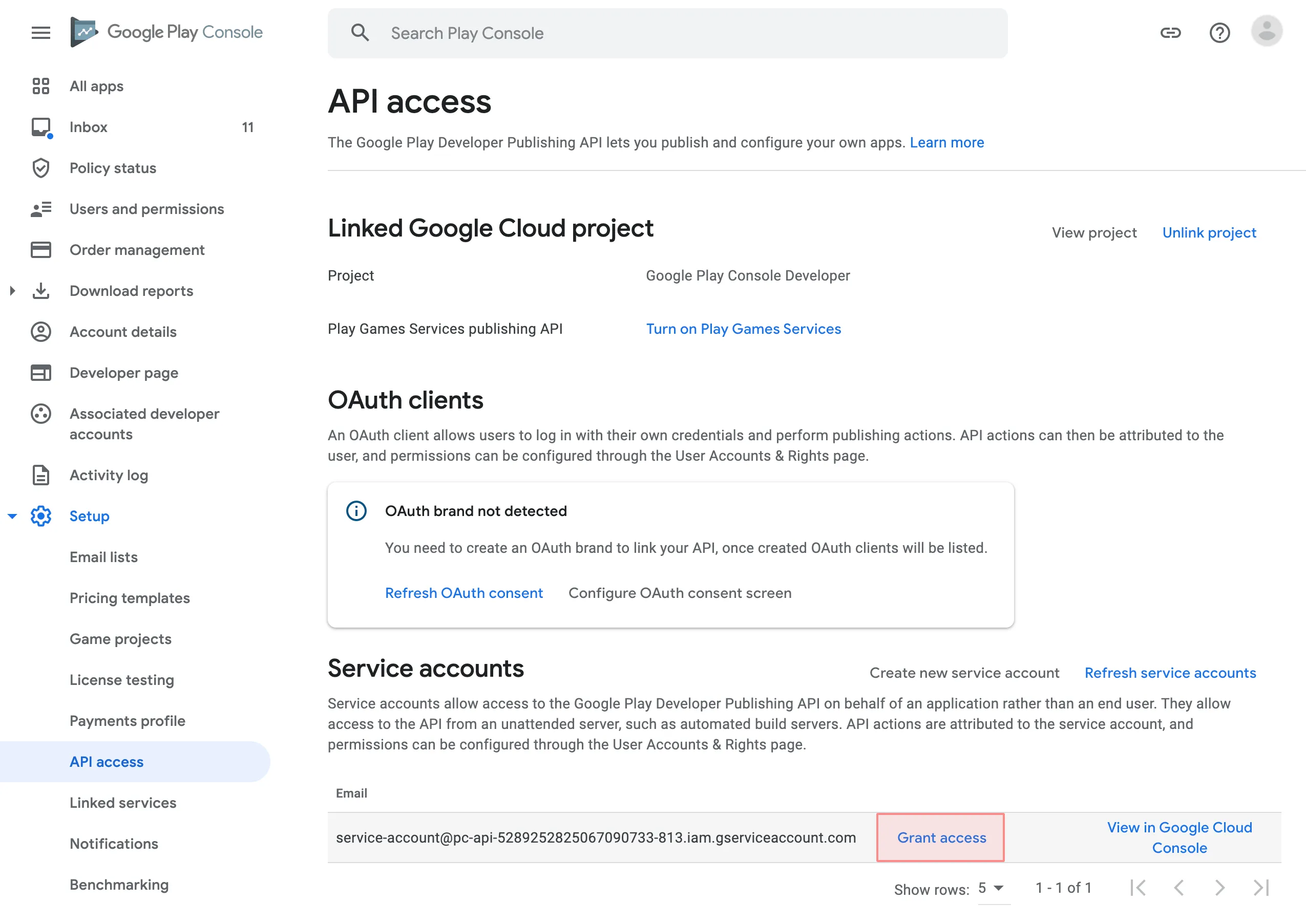
- 打开 Google Play 管理中心,前往设置 > API 访问权限。
- 链接现有项目或创建新项目。
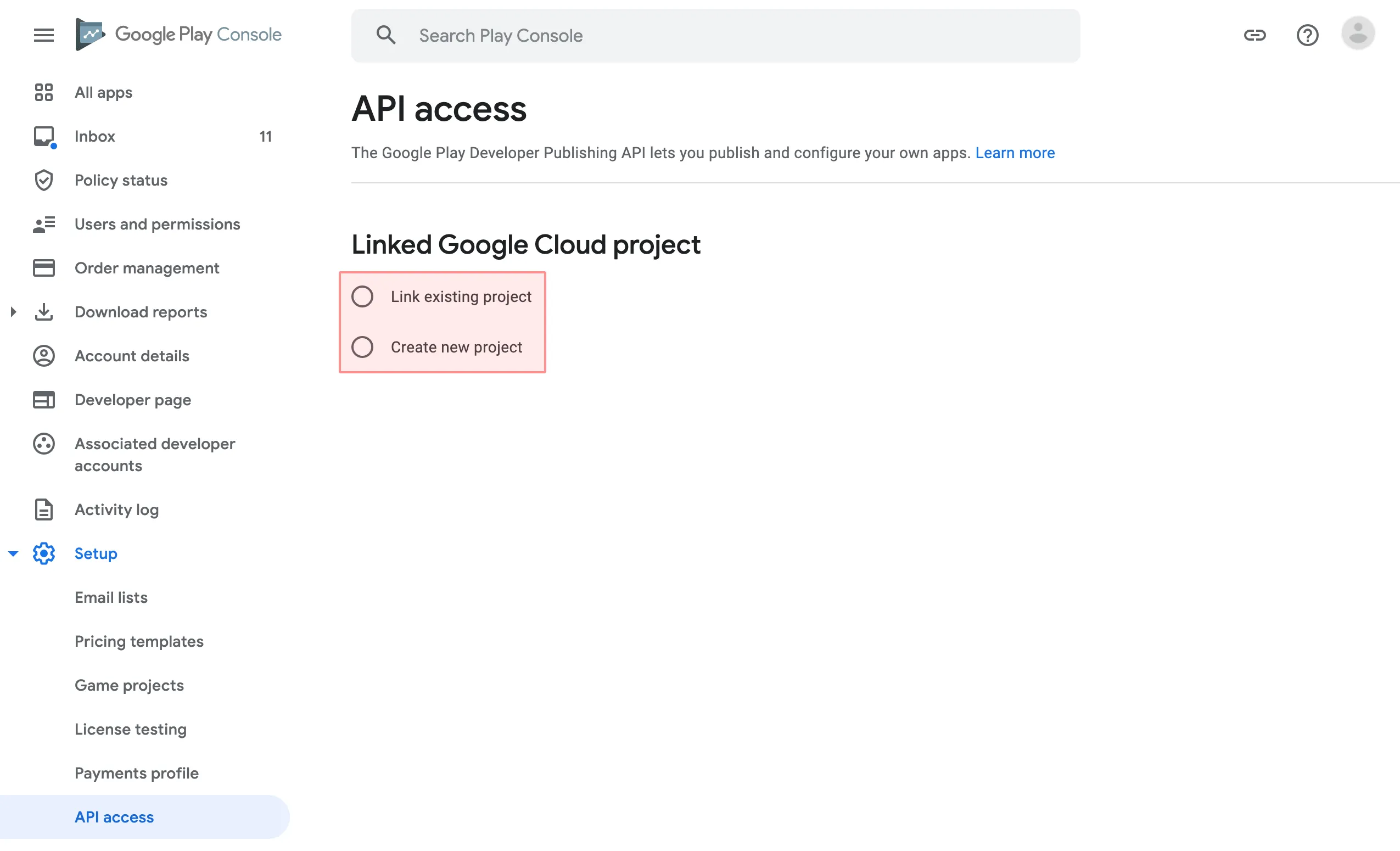
- 生成服务账户凭证:
- 前往服务账号。 如果出现提示,请选择其中一个现有项目。
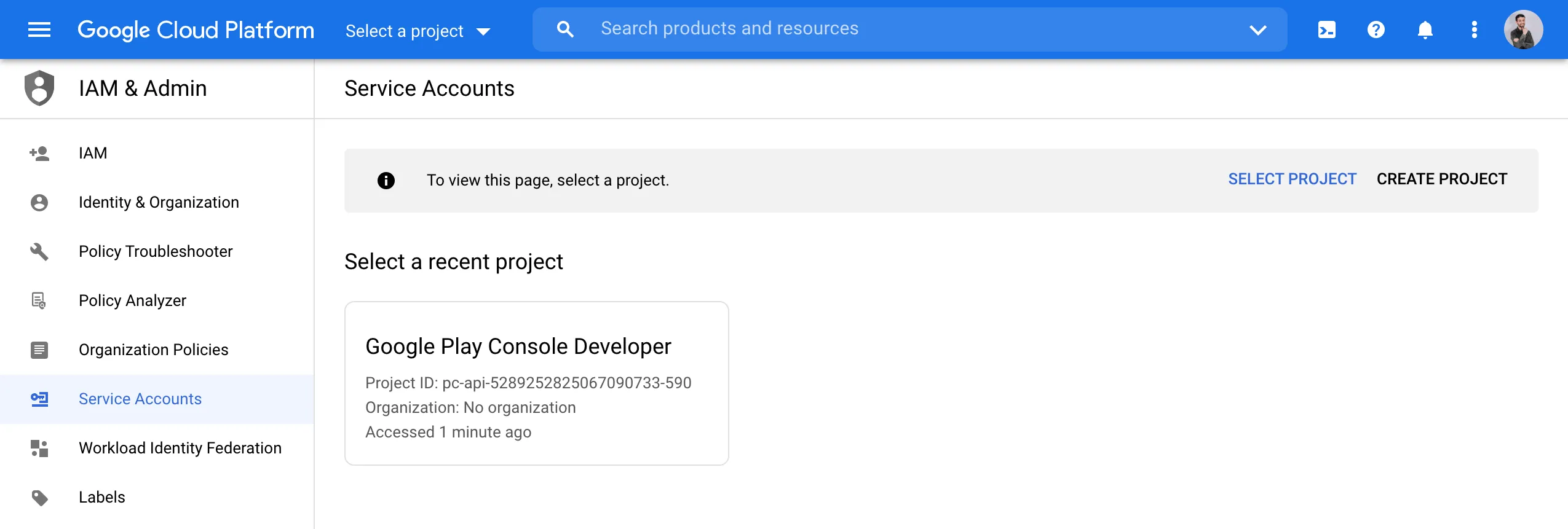
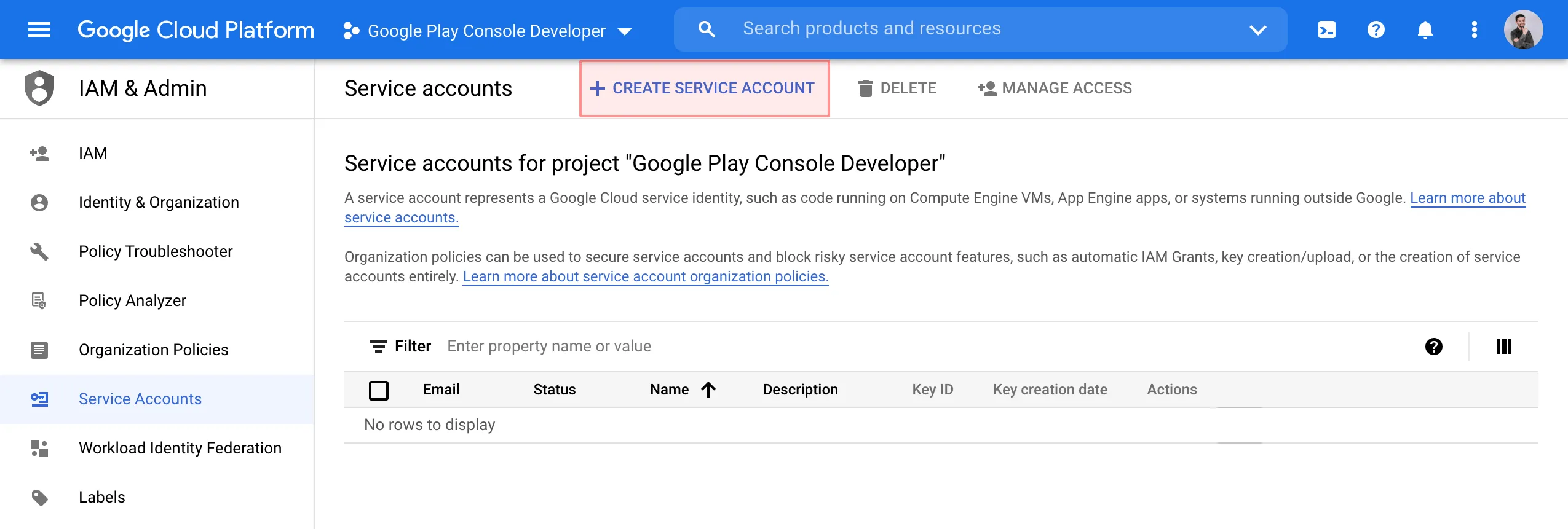
- 点击创建服务账号。
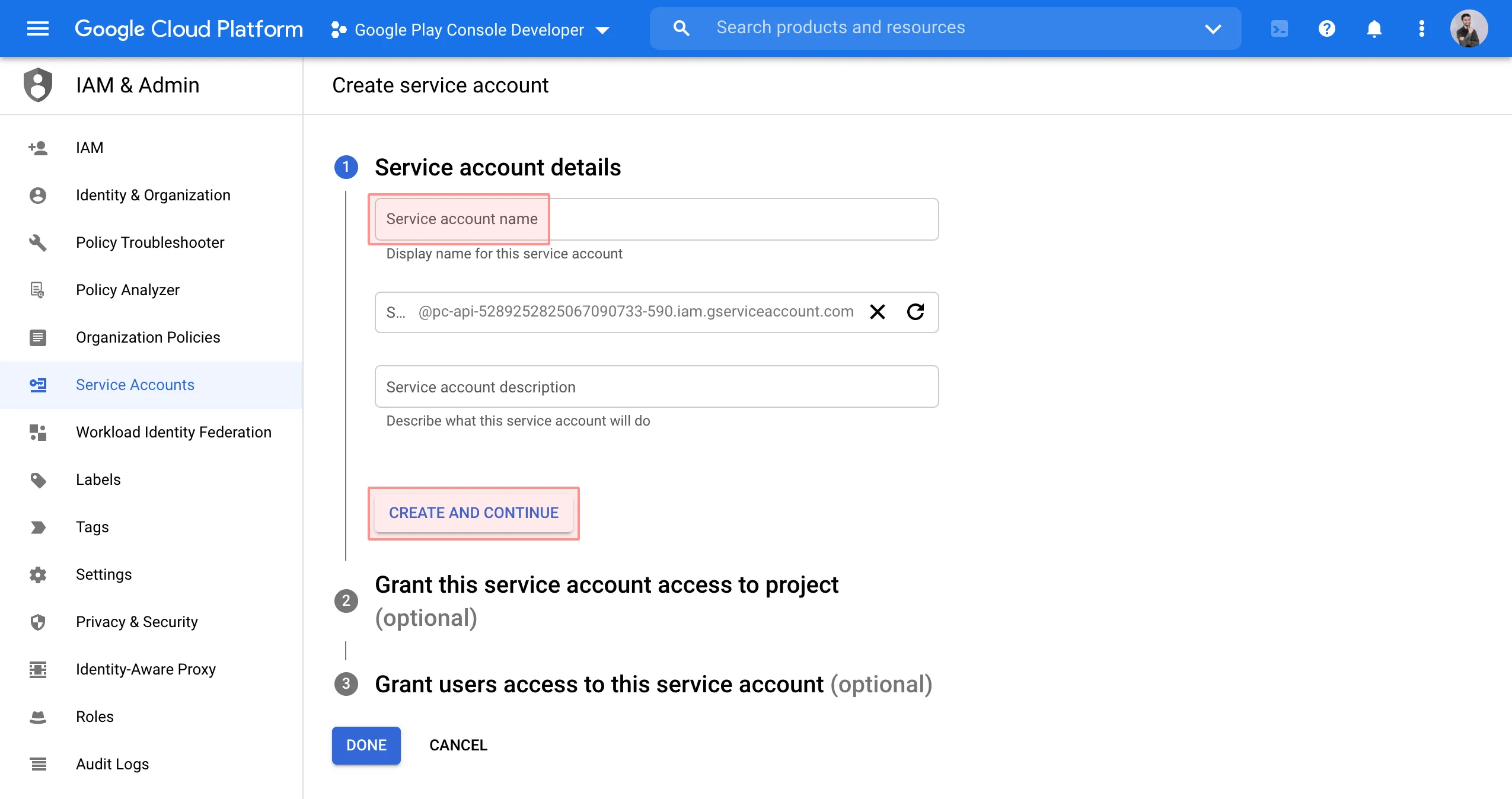
- 指定服务账号名称,然后点击创建并继续。
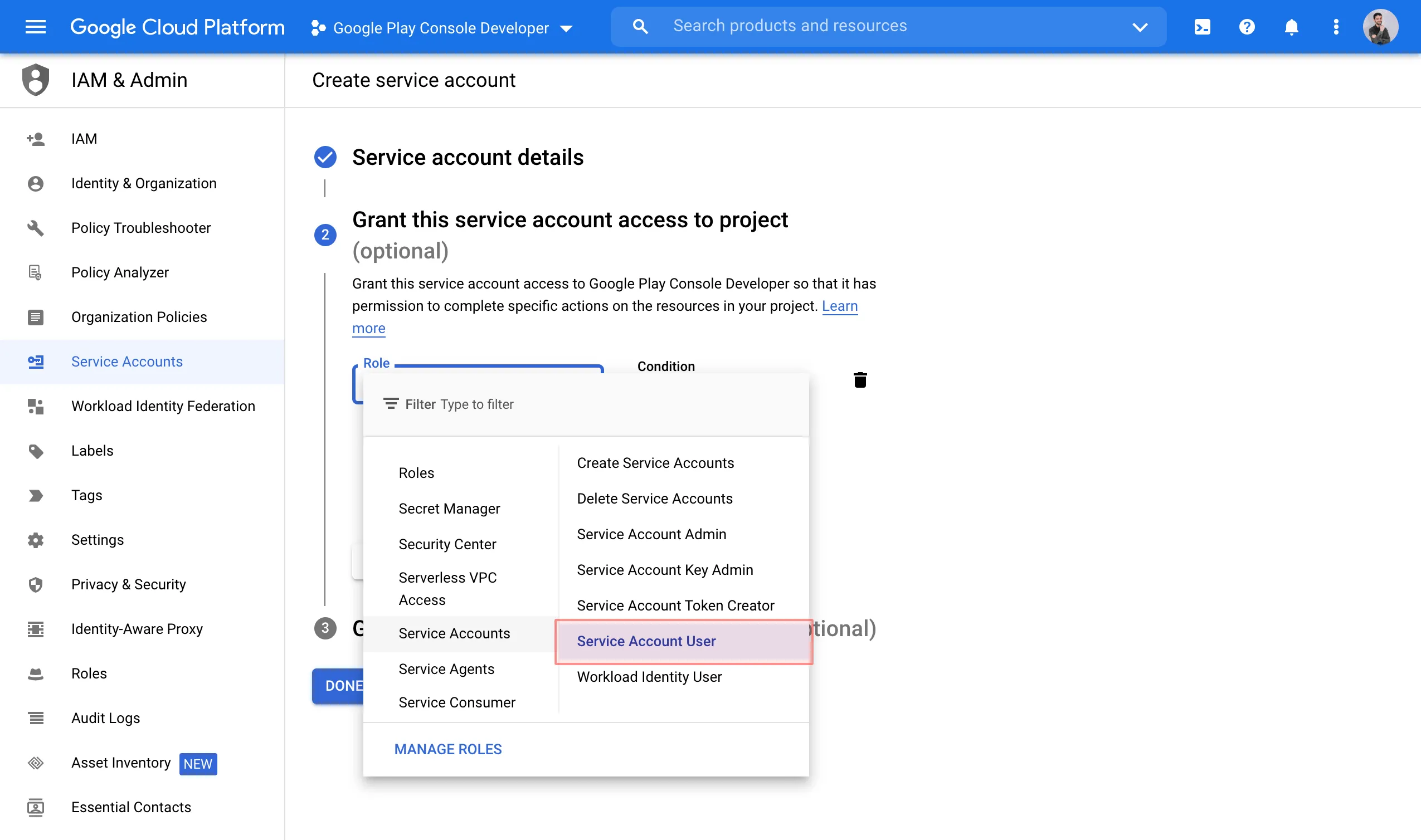
- 在角色列表中,选择服务账号 > 服务账号用户,然后点击完成。
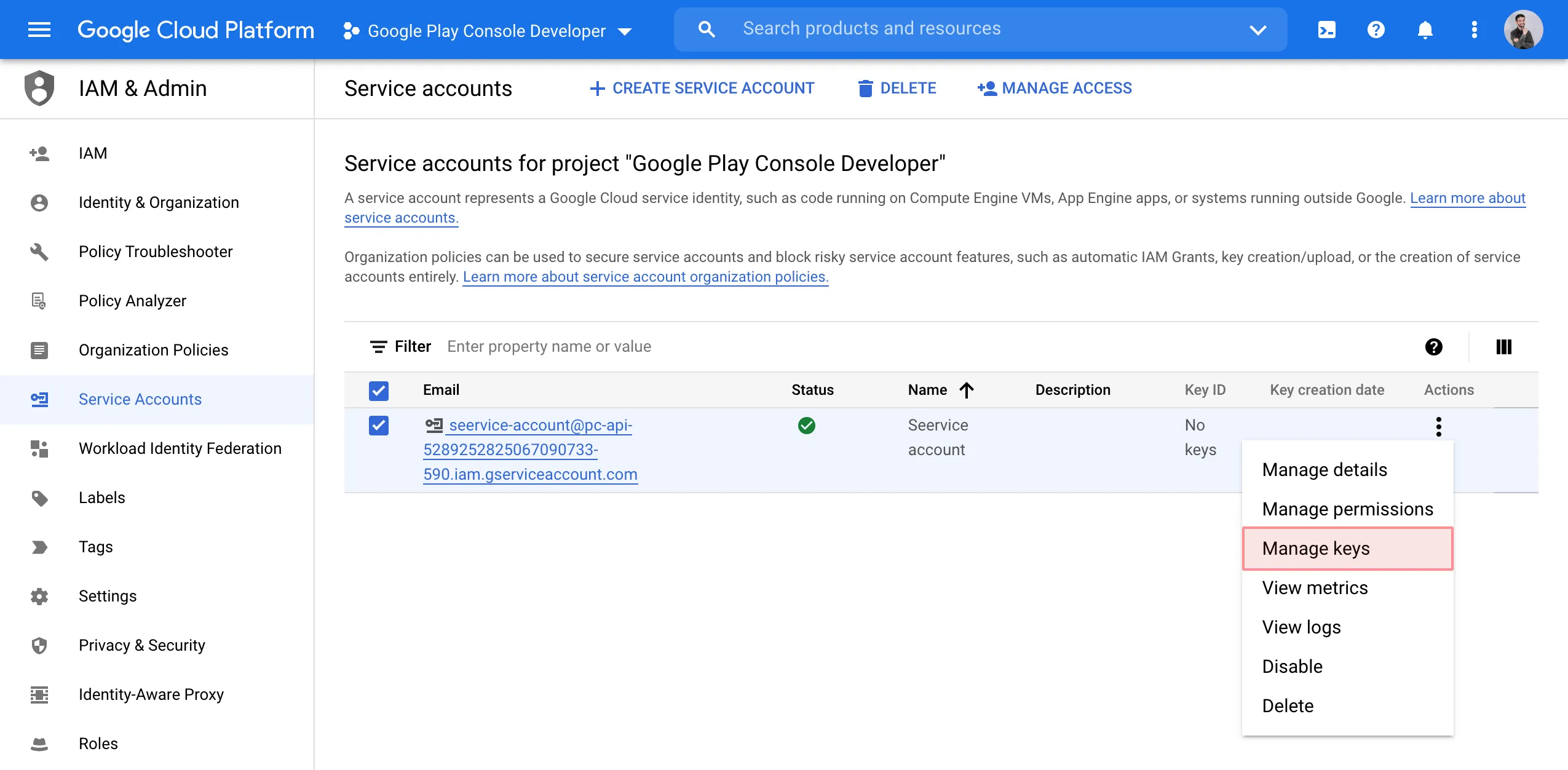
- 打开创建的服务账户上的“操作”菜单,然后选择 管理密钥。
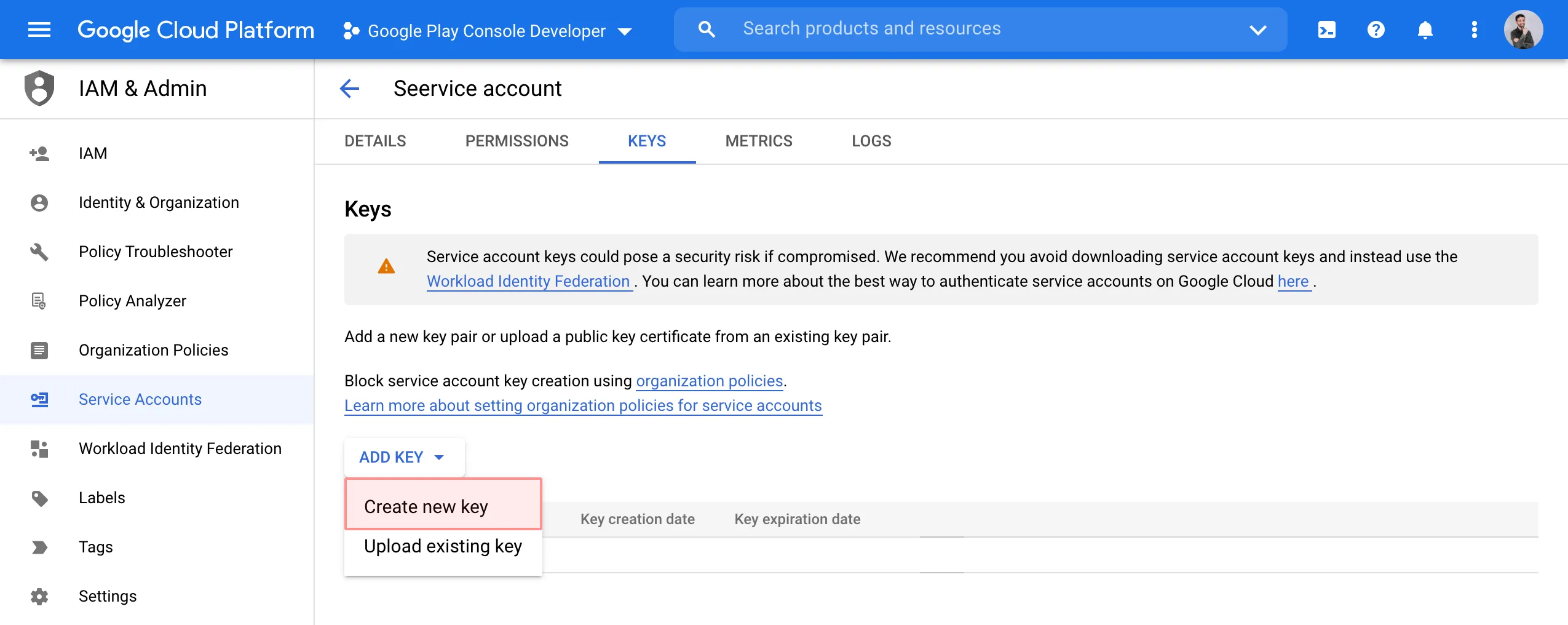
- 在密钥选项卡中,点击添加密钥 > 创建新密钥。
- 选择 JSON 并点击创建。
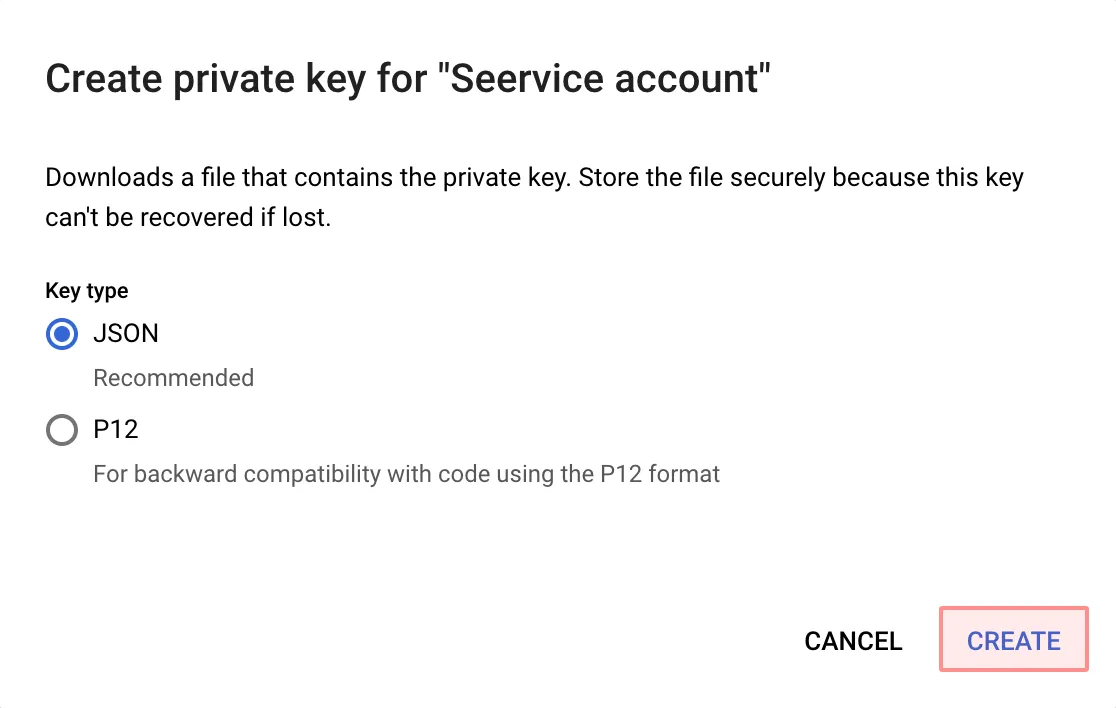
- 包含您的服务账户凭据的 JSON 文件将下载到您的计算机。
- 前往服务账号。 如果出现提示,请选择其中一个现有项目。
- 授予您的服务账户访问权限:
- 在 Google Play 管理中心,前往设置 > API 访问权限,然后点击您的服务账号上的授予访问权限。
- 在账号权限选项卡中,选择以下权限:
- 查看应用信息并下载批量报告(只读)
- 发布 Play 游戏服务项目
- 发布产品版本、排除设备并使用 Play 应用签名
- 管理商店形象
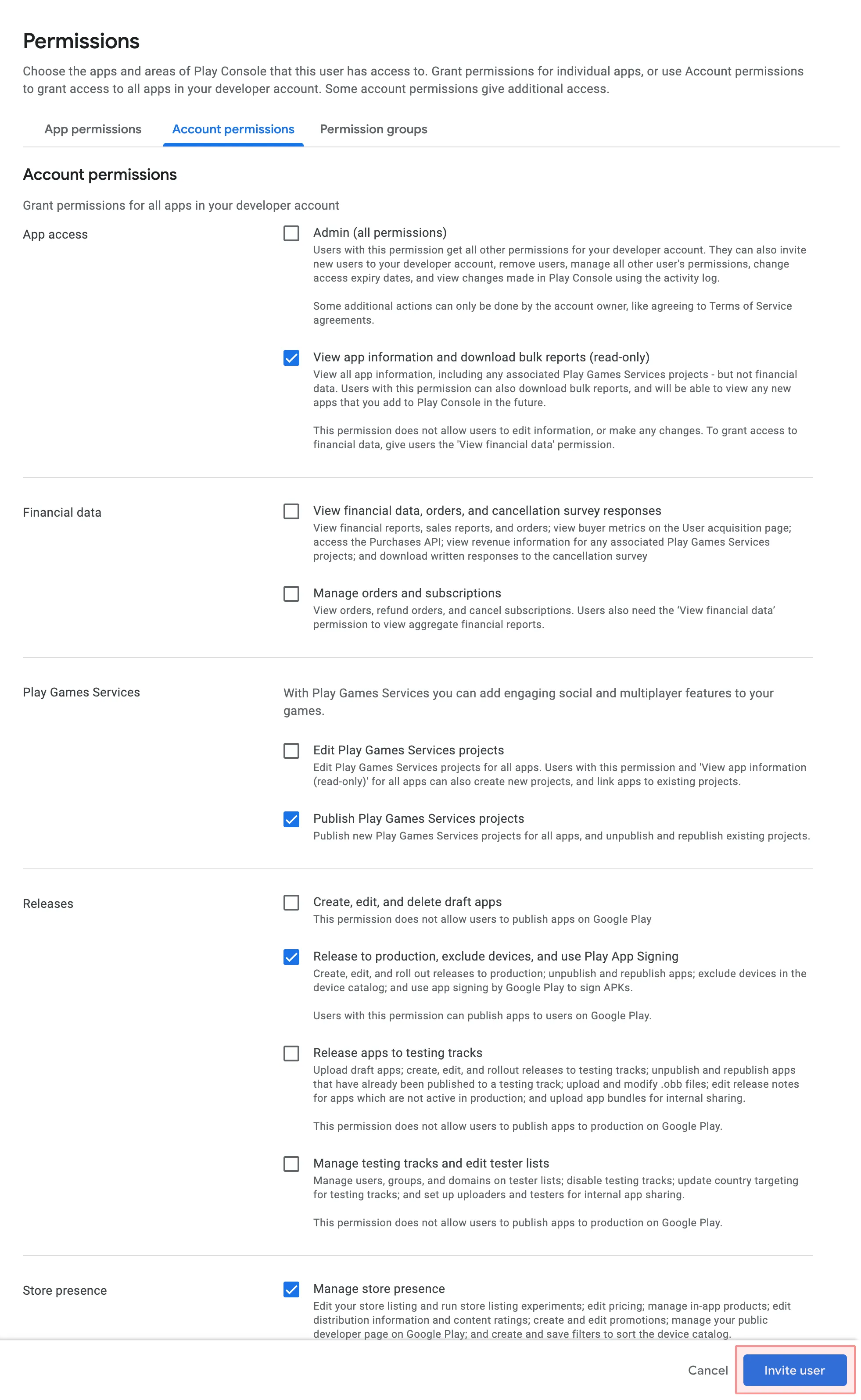
- 点击邀请用户。
- 在 Google Play 管理中心,前往设置 > API 访问权限,然后点击您的服务账号上的授予访问权限。
然后,您可以使用该文件和您的服务账户凭据将您的译文从 Crowdin 发布到 Google Play。
感谢您的反馈!