

风格指南
通过使用风格指南,您可以在一个地方创建、存储和管理项目的所有格式和语气规则。 风格指南的主要目的是确保译文在语气、风格和术语使用上保持一致,帮助译者准确理解您的品牌在不同语言中应呈现的风格。
风格指南作为原生资源,与翻译记忆 (TM) 和术语库处于同等级别。 它们为人工译者在翻译过程中提供清晰的参考,并作为 Crowdin AI 功能如 AI 自动翻译、AI 助手和 AI 质量检查的基础指令。
您可以通过 AI 生成、从头编写或上传 MD、PDF、DOCX 或 XLSX 格式的现有文件来创建风格指南并填充内容。 然后可以根据需要将这些风格指南分配给相关项目和特定目标语言。
要创建风格指南,请按照以下步骤操作:
- 打开您组织的工作区,并在左侧边栏中选择风格指南。
- 在右下角,单击 创建。
- 在弹出对话框的左侧面板中,配置以下设置:
- 名称 – 为您的风格指南命名。
- 项目 – 选择全部或已选,将风格指南分配给特定项目。
- 语言 – (可选) 将风格指南限制为特定目标语言。 如果留空,则适用于已分配项目中的所有语言。
- 移至对话框右侧,选择您偏好的内容创建方式:
- 使用 AI 生成 – 在从描述生成字段中描述您的品牌声音、目标受众和具体限制条件。 单击创建草稿,让 Crowdin Enterprise 内置 AI 为您生成完整的 Markdown 文件。 您可以在 Markdown 编辑器中根据需要对其进行审阅和编辑。
- 在 Crowdin Enterprise 中编写 – 使用内置 Markdown 编辑器从头编写您的风格指南。
- 上传文件 – 上传现有的
.md、.pdf、.docx或.xlsx文件。 如果您上传 Markdown 文件,系统将自动将其内容填充到内置编辑器中。
- 单击 创建。
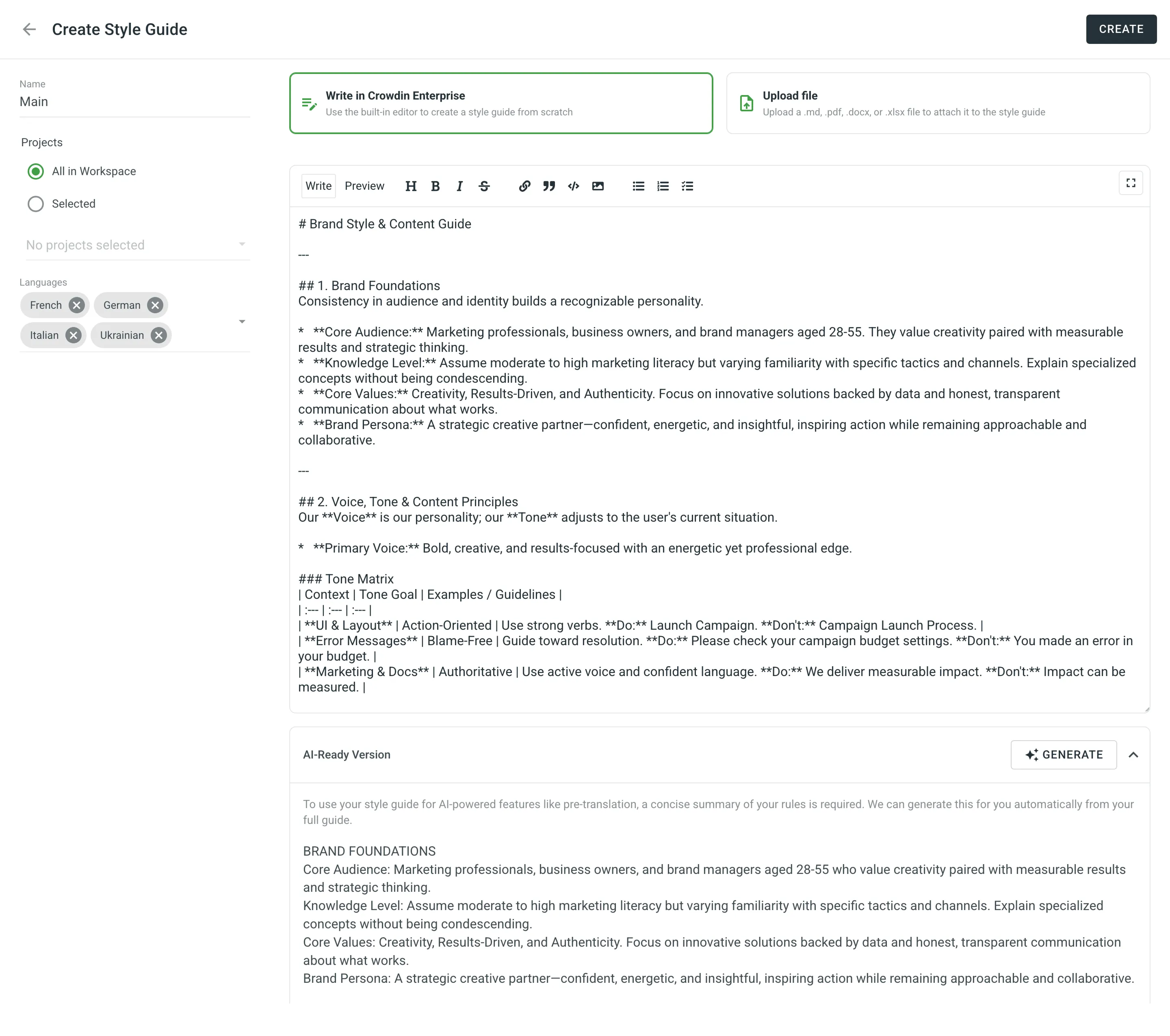
要将风格指南与 AI 驱动的功能(如自动翻译或 AI 助手)配合使用,AI 需要一份简洁的规则摘要以纳入其提示词中。 此功能在风格指南的 AI 就绪版本部分中进行管理。
如果您使用从描述生成方式创建风格指南,Crowdin Enterprise 会自动为您生成 AI 就绪版本,其状态将变为就绪。
如果您上传文件或从头编写指南,则可以手动编写此摘要,或单击生成让 AI 为您总结完整指南。
系统会跟踪您的 AI 指令是否与当前风格指南内容保持同步。 您可以在风格指南页面的 AI 版本列中查看此状态:
- 无 – 该风格指南没有 AI 就绪版本,不会通过提示词传递给 AI。
- 就绪 – AI 就绪版本与当前风格指南内容完全同步。
- 已过期 – 风格指南内容已被修改,但 AI 就绪版本尚未重新生成。
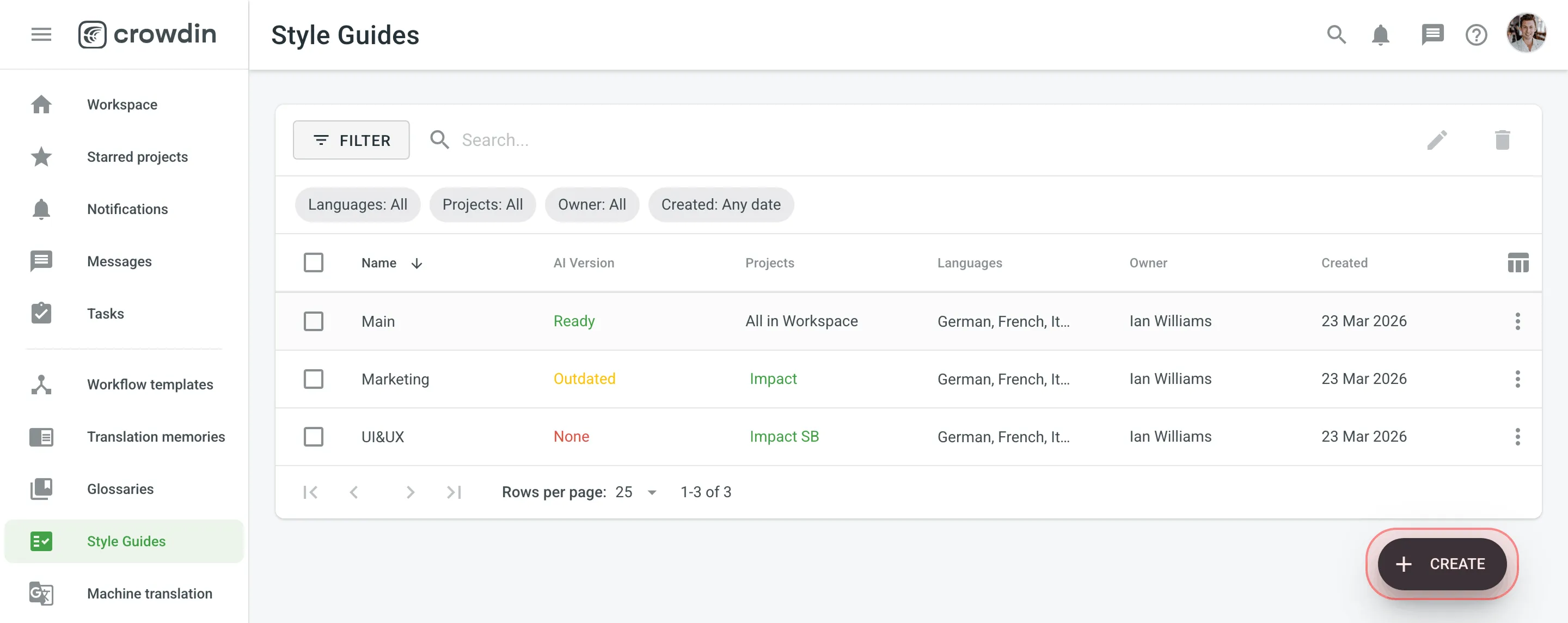
您可以直接从工作区主页上的风格指南页面管理风格指南。 包括搜索、筛选、编辑、下载和删除等操作。
默认情况下,所有风格指南都显示在风格指南页面上。 表格显示风格指南的名称、AI 版本、已分配的项目、语言、所有者和创建日期。
要查找特定风格指南,请使用搜索字段。 要筛选风格指南列表,请单击 筛选并使用可用选项:
- 项目 – 按已分配项目筛选(全部或特定项目)。
- 语言 – 按已分配语言筛选(全部或特定语言)。
- 所有者 – 按创建该风格指南的用户筛选。
- 创建 – 按创建日期筛选(全部或自定义范围)。
要对风格指南进行排序,单击名称列标题一次以升序排序,再次单击以降序排序。
要自定义查看体验,单击列选择器图标 以选择要显示的列。
如果您需要调整现有风格指南,只需对其进行编辑即可。
要编辑风格指南,请按照以下步骤操作:
- 打开您组织的工作区,并在左侧边栏中选择风格指南。
- 单击所需风格指南旁边的 并选择编辑。
- 根据需要修改风格指南,然后单击保存以保存更改。
编辑风格指南时,您会在左侧面板中看到风格指南元数据部分。 此信息为协作和故障排查提供了清晰的审计跟踪。 通过跟踪创建和修改数据,您可以了解谁创建或最后更新了规则以及更新时间。 该部分包含以下只读详情:
- 创建者 – 创建该风格指南的用户。
- 创建时间 – 风格指南的创建日期和时间。
- 修改者 – 最后修改该风格指南的用户。
- 最后修改时间 – 风格指南最后修改的日期和时间。
编辑风格指南使您能够根据需要更新和改进它们,以确保它们保持有效并与不断变化的项目需求保持一致。
您可以下载风格指南以供离线参考,并在其他地方重复使用。
要下载风格指南,请按照以下步骤操作:
- 打开您组织的工作区,并在左侧边栏中选择风格指南。
- 单击所需风格指南上的 并选择编辑。 或者,只需双击所需风格指南即可。
- 在编辑器工具栏中单击 下载。
要删除风格指南,请按照以下步骤操作:
- 打开您组织的工作区,并在左侧边栏中选择风格指南。
- 使用以下方法之一删除风格指南:
- 单个风格指南:单击风格指南旁边的 并选择删除。
- 多个风格指南:选中要删除的风格指南旁边的复选框,或选中顶部复选框以删除全部,然后单击列表顶部的 。
- 在确认对话框中确认删除操作。
分配给项目后,风格指南将直接在编辑器中对项目成员可见,为其提供即时参考。 这确保您的团队可以轻松预览或下载格式规则、语气和品牌准则,而不会中断工作流程。
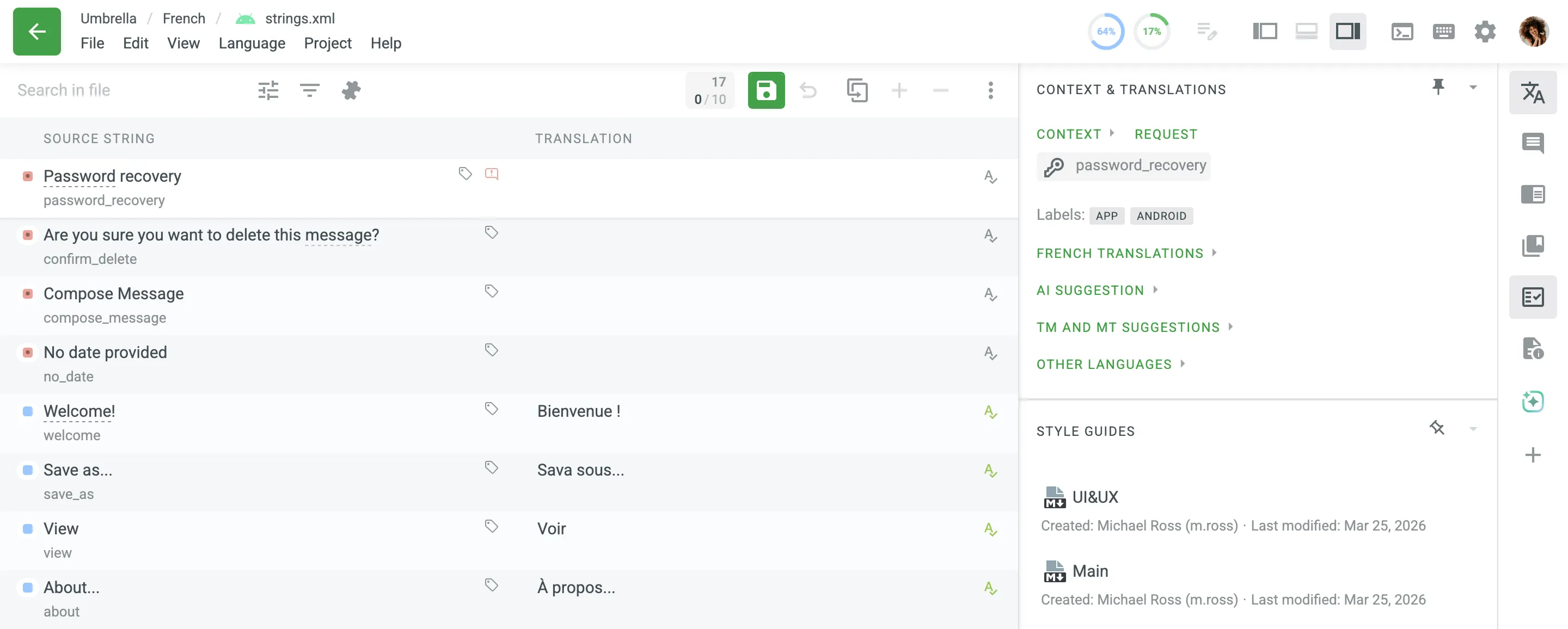
阅读更多关于编辑器中的风格指南的内容。
当项目中启用了 AI 质量检查功能时,它会自动将所有已分配的风格指南纳入其评估提示词中。 AI 会验证每条提交的译文是否符合风格指南中定义的语气、声音和风格准则。
您无需在 AI 提示词设置中手动选择风格指南。 系统会自动根据分配给项目的所有风格指南评估译文。
阅读更多关于设置 AI 质量检查的内容。
您还可以使用 Crowdin Enterprise API 以编程方式创建、管理和删除风格指南。
我可以在 Crowdin Enterprise 中与供应商共享风格指南吗?
是的。 在配置项目工作流时,您可以在供应商翻译或供应商校对步骤中启用与供应商共享风格指南选项。 这确保供应商能够访问您品牌的语气和风格指南,有助于保持翻译的一致性。
阅读更多关于配置供应商工作流步骤的内容。